隨著經(jīng)濟(jì)全球化的深入,企業(yè)面臨的市場(chǎng)競(jìng)爭(zhēng)日益激烈。政府推出了'促消費(fèi)20條'政策,旨在激發(fā)內(nèi)需潛力,同時(shí)'反制雙擎'(指應(yīng)對(duì)國(guó)際貿(mào)易摩擦的雙重引擎戰(zhàn)略)成為企業(yè)應(yīng)對(duì)外部挑戰(zhàn)的關(guān)鍵工具。在這一背景下,企業(yè)信息化工程作為核心驅(qū)動(dòng)力,能否抓住機(jī)遇,實(shí)現(xiàn)轉(zhuǎn)型升級(jí)的一飛沖天,成為業(yè)界關(guān)注的焦點(diǎn)。本文將從政策影響、信息化應(yīng)用、挑戰(zhàn)與機(jī)遇等方面展開分析。
'促消費(fèi)20條'政策通過(guò)減稅降費(fèi)、優(yōu)化消費(fèi)環(huán)境等措施,直接刺激了企業(yè)對(duì)數(shù)字化工具的需求。例如,零售企業(yè)可通過(guò)信息化系統(tǒng)優(yōu)化庫(kù)存管理,提升客戶體驗(yàn),從而響應(yīng)政策號(hào)召。反觀'反制雙擎',它強(qiáng)調(diào)技術(shù)創(chuàng)新和產(chǎn)業(yè)鏈韌性,促使企業(yè)加強(qiáng)信息化建設(shè)以規(guī)避風(fēng)險(xiǎn),如通過(guò)數(shù)據(jù)分析和云計(jì)算增強(qiáng)供應(yīng)鏈透明度。
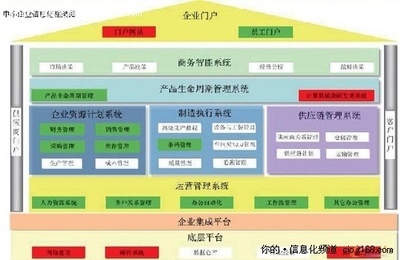
企業(yè)信息化工程在推動(dòng)發(fā)展中扮演關(guān)鍵角色。它不僅提升了運(yùn)營(yíng)效率,如通過(guò)ERP系統(tǒng)整合資源,還助力企業(yè)實(shí)現(xiàn)精準(zhǔn)營(yíng)銷和智能決策。在'促消費(fèi)20條'的引導(dǎo)下,企業(yè)可借助信息化手段挖掘消費(fèi)數(shù)據(jù),開發(fā)個(gè)性化產(chǎn)品;'反制雙擎'促使企業(yè)利用信息技術(shù)強(qiáng)化合規(guī)管理,應(yīng)對(duì)國(guó)際市場(chǎng)波動(dòng)。例如,一些制造業(yè)企業(yè)通過(guò)工業(yè)互聯(lián)網(wǎng)平臺(tái)實(shí)現(xiàn)生產(chǎn)自動(dòng)化,既響應(yīng)了國(guó)內(nèi)消費(fèi)升級(jí),又增強(qiáng)了國(guó)際競(jìng)爭(zhēng)力。
企業(yè)信息化工程面臨諸多挑戰(zhàn),如技術(shù)投入高、人才短缺和數(shù)據(jù)安全問題。如何在政策紅利下,平衡成本與效益,成為企業(yè)能否'一飛沖天'的關(guān)鍵。建議企業(yè)結(jié)合'促消費(fèi)20條'的政策導(dǎo)向,優(yōu)先部署消費(fèi)側(cè)信息化項(xiàng)目,如移動(dòng)支付和電商平臺(tái);依托'反制雙擎'戰(zhàn)略,加強(qiáng)核心技術(shù)研發(fā),提升信息安全防護(hù)。
企業(yè)信息化工程若能與政策形成合力,有望在促消費(fèi)和反制外部壓力中脫穎而出。政府與企業(yè)需協(xié)同推進(jìn),通過(guò)數(shù)字化轉(zhuǎn)型實(shí)現(xiàn)可持續(xù)發(fā)展。只有這樣,企業(yè)信息化工程才能在新時(shí)代浪潮中真正'一飛沖天',引領(lǐng)經(jīng)濟(jì)高質(zhì)量發(fā)展。